Comment partitionner un disque dur avec Windows XP ?
Aujourd'hui,
il est courant de trouver des disques durs de très
grandes capacités. On peut d'ailleurs considérer que 120 Go est
devenu une taille standard en entrée de gamme. Il est de plus en
plus courant de trouver des disques durs de 200 Go et plus à des prix
très abordables.
Partitionner un disque dur signifie le découper en plusieurs lecteurs logiques de plus petites tailles
(voir ci-dessous pour les définitions). L'intérêt est multiple. En
effet, vous disposerez dans ce cas de plusieurs disque durs
séparés dans Windows, ce qui permet de ranger vos données plus
méthodiquement (un disque pour les programmes, un pour les jeux,
un autre pour vos photos personnelles). De plus, ces lecteurs
peuvent être défragmentés séparement (donc un gain de temps lors d'une
défragmentation).
Prérequis :
Ce
guide considère que vous voulez partitionner un disque que vous
venez de rajouter dans votre ordinateur (donc un disque
supplémentaire). En effet, partitionner son disque principal se fait
directement depuis le CD de Windows (nous verrons cette méthode à
l'occasion d'un prochain guide). Nous considérons également que votre
disque dur a déjà été installé physiquement dans votre ordinateur, et
qu'il est détecté par Windows.
Quelques notions
- Partition principale
: Une partition principale est un volume créé dans l'espace libre d'un
disque dur. Une partition principale permet de faire tourner un système
d'exploitation. Il ne peut pas y avoir plus de quatre partitions
principales sur un disque dur. Si vous voulez créer une partition
étendue, vous ne pouvez pas créer plus de trois partitions principales.
-
Partition étendue
: Une partition étendue est un volume créé dans l'espace libre d'un
disque dur. Cette partition permet de créer un ou plusieurs lecteurs
logiques.
- Lecteur logique
: Un lecteur logique est un volume que l'on crée dans une partition
étendue. Pour simplifier, il s'agit d'un disque dur qui apparaîtra dans
votre poste de travail.
Sachez enfin que partitionner un disque dur non vide entrainera la perte de toutes les données contenues dans ce disque.
Comment partitionner un disque dur :
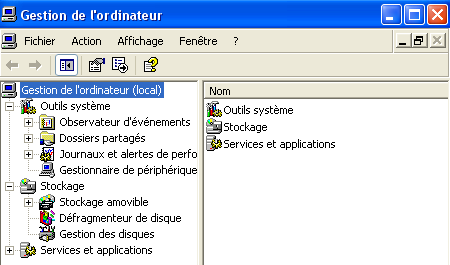
Dans votre Menu démarrer, ouvrez le panneau de configuration, puis le menu Outils d'administration. Sélectionnez Gestion de l'ordinateur.
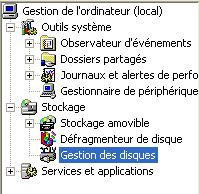
Sélectionnez Gestion des disques.
Le menu Gestion des disques :
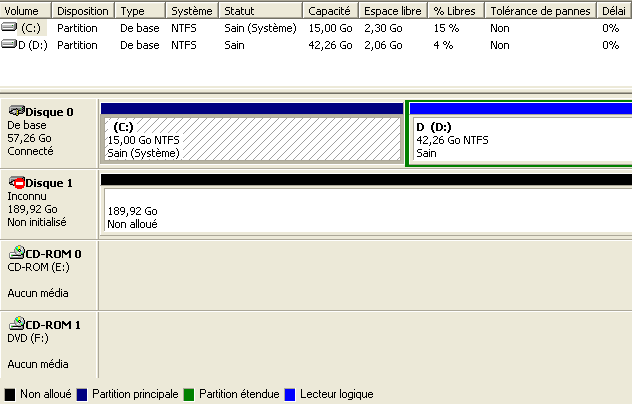
Sur
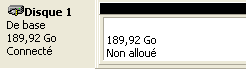
cette photo, vous pouvez apercevoir un disque dur non initialisé. Son
nom est Disque 1 et sa capacité est de 189,92 Go. La première chose à
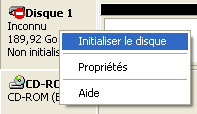
faire est de l'initialiser. Il suffit de faire un clic droit sur le
petit icône sens interdit et de sélectionner Initialiser le disque.
Windows vous demandera de confirmer le disque à initialiser.
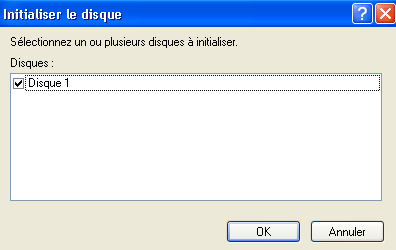
Cochez le disque correspondant et validez en cliquant sur OK
Une fois le disque initialisé, vous obtiendrez la présentation suivante :
Création des partitions :
Il y a deux cas de figures à prendre en compte :-
Vous désirez pouvoir installer un système d'exploitation (une autre version de windows par exemple) sur cette partition
-
Vous désirez uniquement utiliser ces disques dur normalement, sans y installer de système d'exploitation supplémentaire.
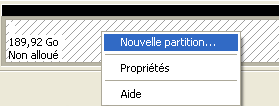
Faites un clic droit sur la partie représentant l'espace non alloué, et sélectionnez Nouvelle partition.
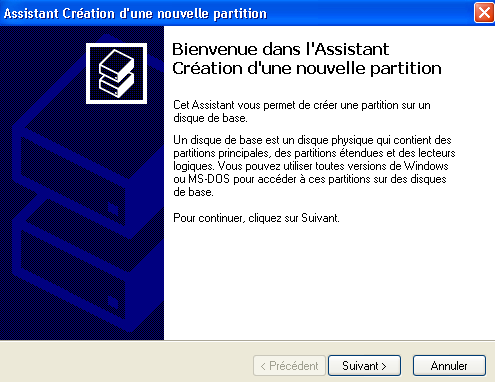
Cliquez sur suivant pour ouvrir l'assistant de création de partition.
Sélection du type de partition :
Dans
l'exemple qui va suivre, nous allons créer une partition principale de
20 Go, et une partition étendue avec le reste de l'espace disque
disponible (soit 180 Go env). Cette partition étendue sera découpée en
plusieurs lecteurs logiques. Le fait de créer une partition principale
n'oblige en rien à y installer un système d'exploitation.
Création de la partition principale :
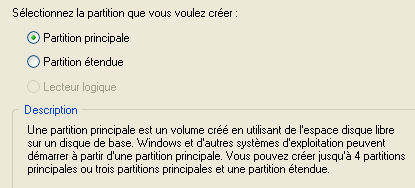
Cochez Partition principale et cliquez sur suivant.
Sélection de la taille de la partition :
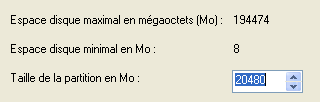
Rentrez la taille
de la partition que vous voulez créer. La taille est à rentrer en Méga
Octet. Sachant qu'un Go fait 1024 Mo, pour obtenir une partition
de 20 Go, il suffit de rentrer 1024*20, soit 20480.
Une fois la taille sélectionnée, cliquez sur suivant.
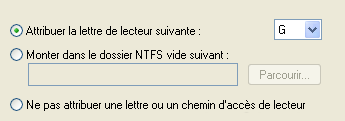
Sélectionnez la lettre que vous voulez affecter à votre nouvelle partition (G dans notre exemple) puis cliquez sur suivant.
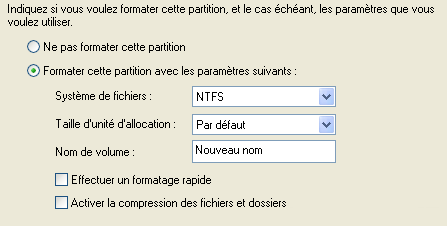
Sélectionnez le système de fichiers NTFS, donnez un nom à votre lecteur (ce n'est pas obligatoire) et cliquez sur suivant.
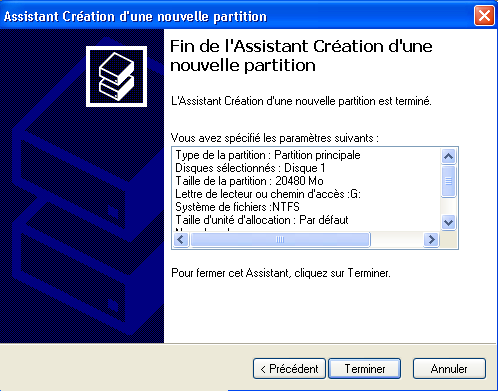
Cliquez sur Terminer et Windows lancera le formatage de votre nouvelle partition.
Création de la partition étendue :
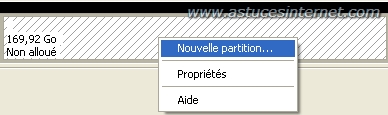
Faites un clic droit dans l'espace disque non alloué, et sélectionnez nouvelle partition.
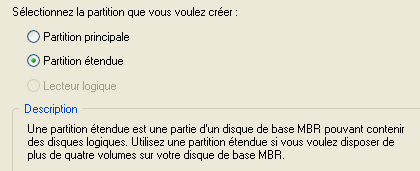
Sélectionnez Partition étendue et cliquez sur suivant.
Continuez la procédure jusqu'à ce que la partition étendue soit créée.
Création des lecteurs logiques :
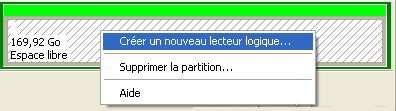
Faites un clic droit sur votre partition étendue et cliquez sur Créer un nouveau lecteur logique.
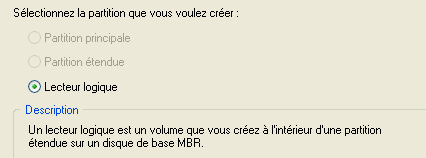
Cliquez sur suivant.
Comme précédemment, rentrez la taille désirée, la lettre de lecteur et le type de partition NTFS.
Exemple de réalisation avec un disque dur de 200 Go :
Une partition principale de 20 Go
Une partition étendue de 180 Go (cette partition étendue étant divisée en 3 lecteurs logiques)-
Un lecteur de 80 Go
-
Un lecteur de 40 Go
-
Un lecteur 49,92 Go (le reste de l'espace disque)
